инструктаж · 15 мин
1. Пароли и менеджер паролей
Один хороший пароль вместо тридцати одинаковых. Дальше помнит программа.
Один и тот же пароль на тридцати сайтах — это не расхлябанность, а совершенно нормальный способ жить, когда регистрации просят отовсюду: от кофейни с бонусами до налоговой. Слабое место ровно одно: рано или поздно какой-нибудь из этих тридцати сайтов сольёт базу, и тот же пароль автоматически попробуют на почте, в банке и на маркетплейсе.
Сделай это прямо сейчас
Зачем не один пароль
Дело не в том, что ваш пароль от почты слабый. База, которая утечёт, скорее всего принадлежит какому-нибудь форуму про рыбалку, о существовании которого вы забыли ещё в две тысячи каком-то году. Но пароль там записан тот же самый, что и на почте, — а дальше это уже не ваша проблема с памятью, а чужой сценарий: связку логин-пароль прогоняют по спискам популярных сервисов автоматом, без участия человека, пока где-нибудь не сработает. Ключи от квартиры и кредитки вы же не раскладываете по подъезду — а один и тот же пароль на тридцати сайтах устроен ровно так же.
Поставить менеджер паролей
Решение звучит подозрительно просто: запоминать надо один пароль, а
не тридцать. Остальные хранит программа — менеджер паролей, база,
запертая на этот единственный пароль. Берите KeePassXC: он открытый и
бесплатный,1 а главное — база лежит обычным
зашифрованным файлом .kdbx,2
который вы будете хранить в папке «Документы», а копию в облаке сделаете
в разделе про телефон. Другие менеджеры — в блоке «Максимум» в конце
раздела про телефон.
Установка
- Откройте страницу keepassxc.org/download.
- Нажмите
Download for Windows(Windows) илиDownload for macOS(macOS).3 На Linux найдите блокFlatpak Package - Recommended: в нём указана команда установки. - Windows: запустите скачанный файл
.msiи следуйте шагам установщика. macOS: откройте скачанный файл.dmgи установите программу по подсказке в открывшемся окне. Linux: выполните в терминалеflatpak install --user flathub org.keepassxc.KeePassXC. - Откройте KeePassXC. Результат: программа запускается, но базы пока нет.
Если сайт предлагает другой файл или просит оплату, вы не на keepassxc.org: вернитесь по ссылке из шага 1.
Создание базы
- Нажмите Создать новую базу данных.
- В имени базы введите
Пароли, описание не заполняйте. Нажмите Продолжить. ( создание базы ). - На экране Параметры шифрования оставьте
формат
KDBX 4и поставьте Время расшифровки на 3 секунды; вкладкуAdvancedне открывайте.4 Нажмите Продолжить. - Дальше откроется экран с мастер-паролем: его шаги — в следующем
разделе. Файл базы вы сохраните там же, после кнопки
Done.
KeePassXC — настольная программа для Windows, macOS и Linux.5 Официального мобильного приложения KeePassXC нет: на Android и iOS используют совместимые сторонние клиенты, поэтому их интерфейс может отличаться.
Видеоподсказка / Video guide: Теплица социальных технологий — KeePassXC: обзор менеджера паролей с автономным размещением базы паролей
Если звук не включился автоматически, нажмите кнопку.
Теплица социальных технологий — KeePassXC: обзор менеджера паролей с автономным размещением базы паролей — подсказка к этому сценарию; названия элементов интерфейса могут отличаться от текущей версии.
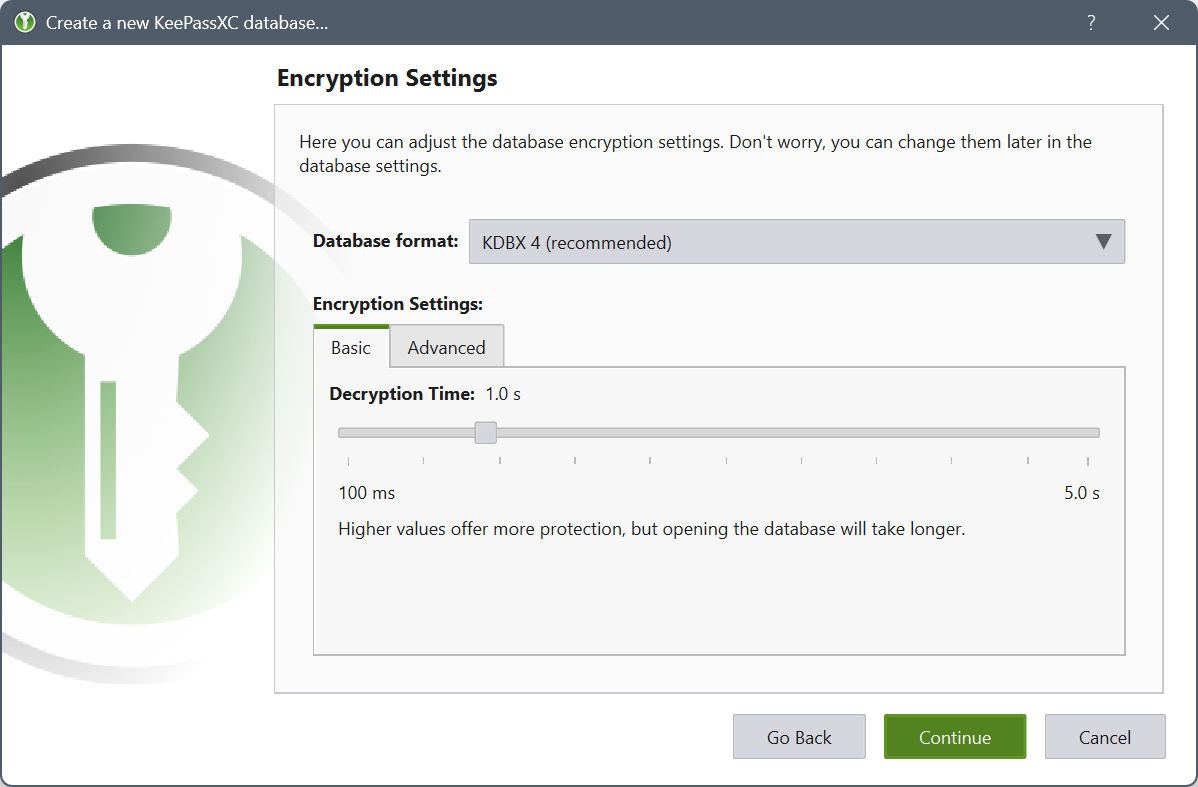
Иллюстрация: Encryption Settings / Параметры шифрования, включая Decryption Time / Время расшифровки.
Создать базу и мастер-пароль
Мастер-пароль — единственное, что нужно помнить самому: остальное хранит программа. Поэтому берите такой, который вы сможете запомнить: придуманную вами фразу, а не набор слов с бумажки. Страх забыть главный пароль понятен: в базе будет почта и всё остальное. Но пароль вы набираете при каждом открытии базы, и обычно он запоминается за неделю-две. Пока вы в нём не уверены, есть страховка — листок в закрытом месте (шаг 5); это помощь на первое время, а не обязательное условие.
Придуманная фраза должна быть длинной и новой. Файл базы можно скопировать и подбирать пароль к нему дома, на мощных компьютерах, хоть годами: время расшифровки только замедляет каждую попытку. Выдержит база или нет, решает одно — насколько фраза непредсказуема. Человек выбирает хуже генератора: любимые слова, даты, цитаты и соседние клавиши перебирают первыми. Поэтому у придуманной фразы жёсткие условия, они в первом шаге: длина, слова, которые раньше не встречались вместе, и проверка оценкой KeePassXC. Если не хотите придумывать сами, ниже есть вариант, где фразу выдаёт программа.
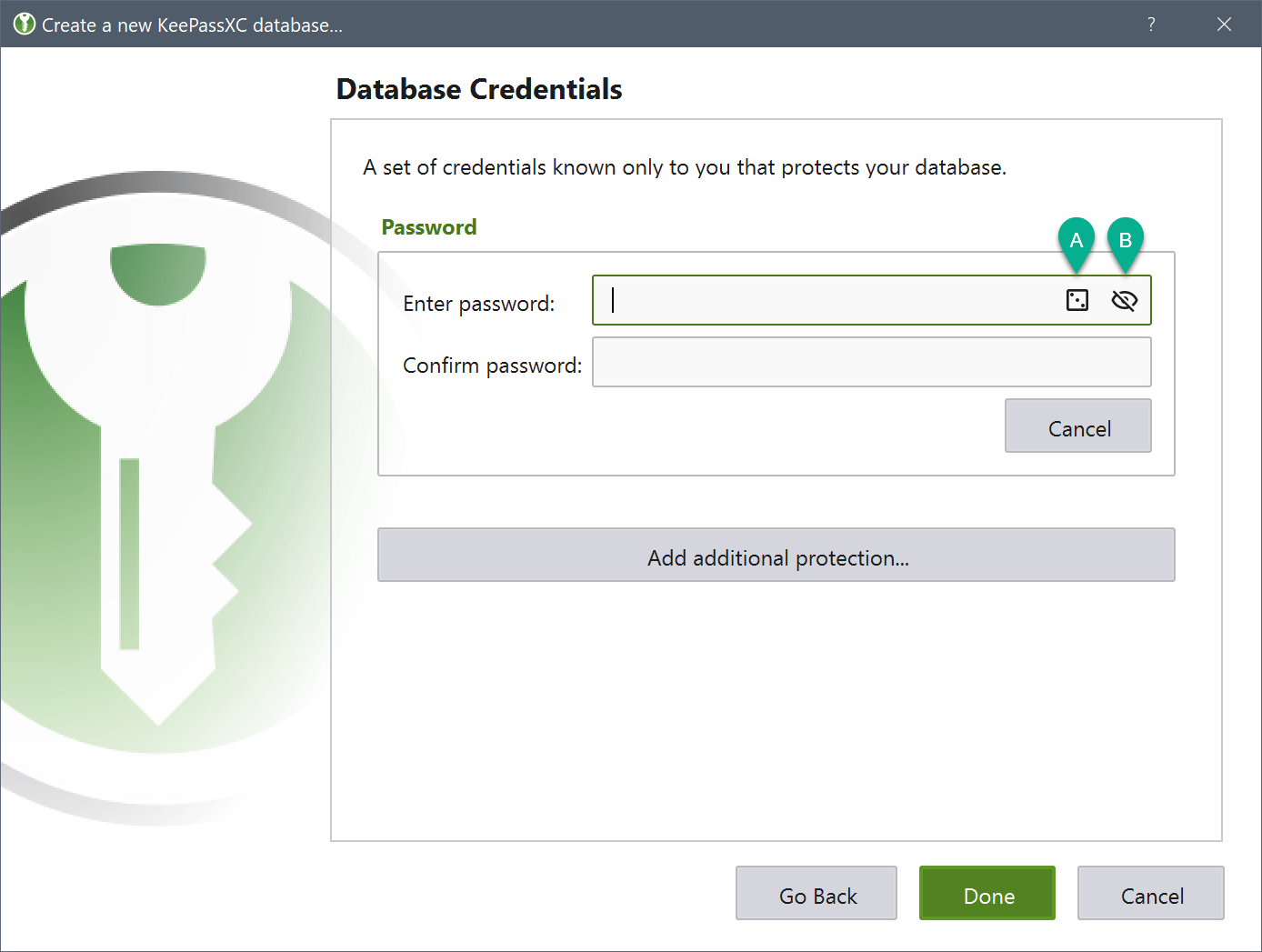
Иллюстрация: Database Credentials / Доступ к базе данных; значок кубика (A) в поле пароля запускает генератор.
- Придумайте фразу, пока не вводя её в программу:
- из нескольких слов, которые раньше не встречались вместе; вместе с цифрами и символами из последнего пункта она должна быть длиннее 20 символов;
- не из книги, песни, известного текста или популярной цитаты; без имени, даты рождения и других личных данных; не из соцсетей; не пароль с другого сайта;
- наберите её при включённой английской раскладке (пример ниже) и
добавьте цифры и 1–2 спецсимвола, например
!"#;%:?*().
- В окне Доступ к базе данных наберите фразу в поле Введите пароль.
- Повторите фразу в поле Подтвердите пароль.
- Проверьте оценку KeePassXC: не ниже
75 bit(ниже KeePassXC считает пароль слабым, Weak).6 В окне мастера числа нет, оно показывается в генераторе паролей: как его там получить, написано сразу после шагов. Если оценка ниже, добавьте к фразе слова, пока она не дойдёт до 75. - Если боитесь забыть, перепишите фразу на бумагу и положите листок в
закрытый ящик или сейф дома. Не фотографируйте его, не храните в
телефоне, облаке и рядом с файлом
.kdbx. Когда начнёте набирать фразу уверенно, листок можно уничтожить либо оставить как аварийный офлайн-резерв в закрытом месте. - Нажмите кнопку
Done— последнюю в мастере. В окне сохранения выберите папку «Документы», введите имяПароли.kdbxи нажмите Сохранить.7 - Проверьте: нажмите База данных -> Заблокировать
базу, затем откройте файл
Пароли.kdbxи введите фразу по памяти. Повторите завтра и через несколько дней, не подглядывая: так фраза закрепляется.
Результат: база открывается только с мастер-паролем, и вы можете набрать его по памяти. Если фраза не подходит, вы набираете её не так, как придумали: проверьте раскладку, регистр и спецсимволы; если есть листок, сверьтесь с ним символ за символом.
Как измерить энтропию выбранного мастер-пароля прямо в KeePassXC. В окне Доступ к базе данных числа нет: под полем Введите пароль видна только тонкая цветная полоска, а слово качества («Качество: Хороший») появляется подсказкой при наведении мыши.8 Число в битах показывает окно генератора паролей: поле в нём можно редактировать, и программа оценивает то, что в нём набрано. Так можно измерить свою фразу прямо во время создания базы:
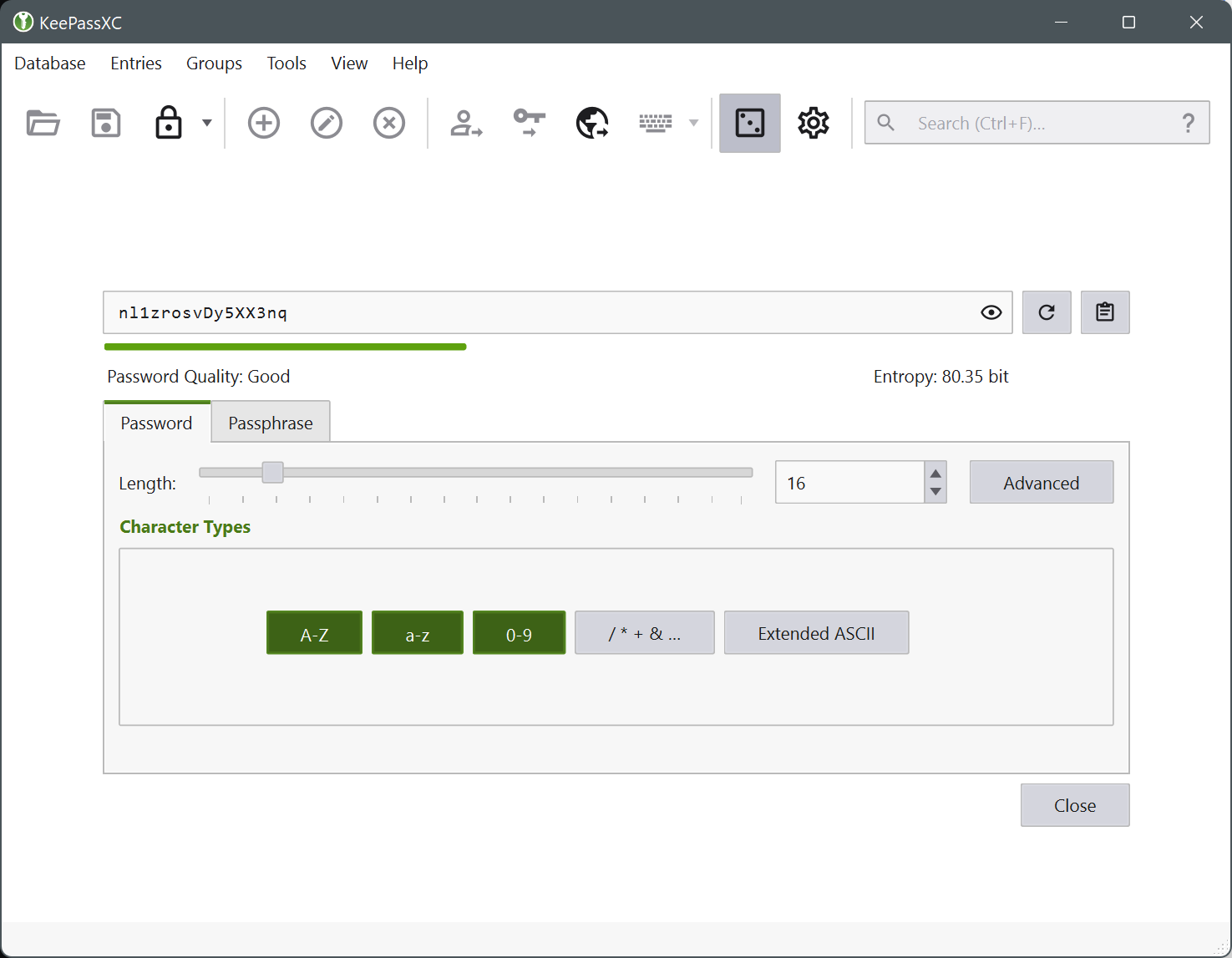
Иллюстрация: генератор паролей, вкладка Password / Пароль. Под полем две подписи: Password Quality / Качество пароля и Entropy / Энтропия, в битах. В поле на скриншоте случайный пароль, выданный программой; поле то же самое, в нём можно набрать свою фразу.
- Когда вы дошли до шага 4, нажмите значок кубика в правой части поля Введите пароль: откроется окно генератора. Вне мастера оно открывается из главного окна: Сервис -> Генератор паролей. Пока окно генератора открыто из мастера, меню главного окна недоступно.9
- Откройте вкладку Пароль, не Парольная фраза: на второй число считается по настройкам генератора, а не по тексту в поле.10
- Щёлкните в поле, выделите выданный случайный пароль (Ctrl + A, на macOS ⌘ + A) и наберите свою фразу так, как набираете её в мастере: английская раскладка, цифры и спецсимволы. Если вместо символов точки, нажмите значок глаза справа в поле. После ввода не трогайте ползунок, флажки и кнопку обновления: любая смена настроек заменяет текст в поле новым случайным паролем.11
- Прочитайте подписи под полем: Качество
пароля и Энтропия (в англоязычном интерфейсе
Entropy: … bit). Вам нужно не ниже75 bit: это качество «Хороший» (Good); от 40 до 75 бит «Слабый» (Weak), ниже 40 «Плохой» (Poor), от 100 «Отличный» (Excellent). - Если число ниже, добавьте к фразе слова прямо в этом поле и смотрите, как оно растёт. Затем внесите те же слова в поле мастера.
- Закройте окно кнопкой Закрыть, кнопку копирования не нажимайте. Кнопка Использовать пароль подставит содержимое поля генератора в оба поля мастера: нажимайте её, только если в поле ваша фраза, а не случайный пароль.12
Что значит число. Бит здесь — степень двойки:
75 bit это оценка в 2^75 (около 4·10²²) вариантов, которые
придётся перебрать подбирающему, а каждый лишний бит удваивает работу.
Ориентиры: 75 бит — минимум этой главы; фраза из 6 слов генератора даёт
77.54 бит (считается по формуле для случайных слов, а не по тексту);
фраза, которую вы набрали сами, получает оценку другим способом (по
тексту), поэтому даже те же шесть слов, набранные вручную, покажут
другое число.
Число не заменяет условий шага 1. Оценка считается
только по тексту в поле: KeePassXC не передаёт в неё ни ваше имя, ни
дату рождения, ни список известных цитат.13
Такая оценка вам не скажет, что фраза взята из песни, книги или
соцсетей, или что в ней ваши личные данные; такую фразу перебирают
раньше случайной, хотя число в подписи может быть высоким. Поэтому сначала выполняются
условия шага 1 (новая фраза, не цитата, ничего личного), а
75 bit проверяет только то, что они не свелись к слишком
короткому тексту.
Мастер-пароль нельзя класть в ту же базу: он нужен, чтобы её открыть. Копии файла базы (раздел «Сохранить базу») защищают от потери файла, но не от забытой фразы: от этого страхует только листок из шага 5.
На телефоне такой мастер-пароль набирается на английской раскладке. Это единственная сложность, и её достаточно один раз выучить. Остальные пароли вручную вводить не придётся: базу вы открываете мастер-паролем, а дальше приложение подставляет логины и пароли само. Как открыть базу на телефоне — в разделе про несколько устройств.
Вот безопасный учебный пример преобразования, а не пароль для использования:
АлексейНеТакойУжДинозавр
-> FktrctqYtNfrjqE;Lbyjpfdh
-> #FktrctqYtNfrjqE;Lbyjpfdh^
-> 11#FktrctqYtNfrjqE;Lbyjpfdh^28АлексейНеТакойУжДинозавр— исходная фраза из нескольких слов, записанная слитно для примера.-> FktrctqYtNfrjqE;Lbyjpfdh— фраза набрана английскими буквами по выбранному правилу замены: регистр сохраняется, а сами буквы меняются.-> #FktrctqYtNfrjqE;Lbyjpfdh^— в начало и конец добавлены специальные символы#и^.-> 11#FktrctqYtNfrjqE;Lbyjpfdh^28— в начало и конец добавлены цифры, чтобы увеличить длину и разнообразие символов.
Так устроена механика. Саму замену по раскладке защитой считать нельзя: программы подбора умеют прогонять словари через правила, в том числе правила замены символов,14 и слово, записанное в другой раскладке, для такого перебора лишь один из вариантов. Защищают пароль длина и случайность: фраза из слов, которые раньше не встречались вместе, — а не сама замена. Замена по раскладке нужна для другого: пароль легко запомнить и он однозначный. Вы помните понятную фразу и всегда знаете, какие клавиши нажимать. Поэтому фраза должна быть вашей и новой: известную или предсказуемую фразу замена букв не спасёт.
Это публичный учебный пример. Не копируйте его и не используйте как свой мастер-пароль.
Видеоподсказка / Video guide: Первый отдел — Надёжный пароль. Объясняем за 13 минут 37 секунд
Если звук не включился автоматически, нажмите кнопку.
Первый отдел — Надёжный пароль. Объясняем за 13 минут 37 секунд — общий ролик о выборе надёжного пароля; без привязки к конкретному моменту.
Если не хотите придумывать сами: фразу выдаст программа. Такую фразу запомнить труднее, чем свою, поэтому листок из шага 5 здесь нужен, пока вы не заучите её. Вместо шагов 1–4 сделайте так:
- Нажмите значок кубика в правой части поля Введите пароль: он запускает встроенный генератор паролей.15 ( генератор ).
- Откройте вкладку Парольная фраза и поставьте Количество слов равным 6. Подпись под полем покажет «Энтропия … бит»: для 6 слов это 77.54 бит (log2 от 7772 слов словаря, умноженный на 6). Шесть слов — минимум, который советует EFF для фразы из словаря такого размера;16 меньше не ставьте. Значение по умолчанию (7 слов, 90.47 бит) тоже подходит.1718
- Нажмите Использовать пароль и повторите фразу в поле Подтвердите пароль. Дальше — шаги 5–7 выше.
Берите фразу ровно такой, какой её выдал генератор: он берёт числа у криптографического генератора случайных чисел,19 и ваш «вклад» случайность не добавляет, а портит. Не правьте слова, не меняйте их местами и не нажимайте кубик снова и снова, пока не выпадет «красивая»: выбирая из выпавшего, вы выбираете сами.
Проверь себя. Что нужно сделать при создании базы?
- Придумать пароль из одного слова и добавить в конец цифру.
- Придумать новую фразу из слов, которые раньше не встречались вместе,
проверить оценку не ниже
75 bit, подтвердить её в окне Доступ к базе данных и проверить, что набираете её по памяти. - Положить мастер-пароль в новую запись той же базы.
Второй. Длинная фраза из слов, не встречавшихся вместе, с оценкой не ниже 75 бит устойчива к подбору, а запоминается за неделю-две ежедневного набора. Листок, если он нужен, храните в закрытом месте отдельно от файла базы, а мастер-пароль в саму базу не кладите.
Получилось — когда файл базы создан, а мастер-пароль от него вы набираете по памяти (или с листка, пока не запомнили).
Максимум
Дополнительно: случайность без программы — кубик и
openssl. Генератор KeePassXC работает через
библиотеку Botan и обычно опирается на генератор самой операционной
системы. Если не доверяете программе или хотите выбрать слова без
компьютера, бросайте кубик: на каждое слово пять бросков по списку EFF (6 слов — 30 бросков, это
те же 77,5 бит); слова берите ровно те, что выпали. Случайный набор байт
для ключа (скажем, файла-ключа вне KeePassXC) даёт команда
openssl rand -hex 32 на macOS и Linux: это 32 байта, 256
бит, из криптографического генератора OpenSSL, который заполняется из
источника случайности операционной системы. Файл-ключ в KeePassXC
создавайте кнопкой «Генерировать» (см. блок ниже), а не из своей
картинки или текста.
Максимум
Дополнительно: время расшифровки. Время расшифровки увеличивает стоимость каждой проверки мастер-пароля и каждой офлайн-попытки взлома украденного файла. Слишком большое значение замедлит открытие базы, поэтому проверьте его на самом медленном устройстве, которым реально будете открывать базу; рекомендация этой инструкции — около 3 секунд, но это редакционный ориентир, а не обязательное требование KeePassXC. Время растёт примерно пропорционально числу итераций; на другом устройстве оно будет другим, поэтому измерьте результат на своих устройствах вместо того, чтобы полагаться на фиксированную оценку. Время расшифровки не заменяет длину пароля: биты — сколько вариантов перебирать, время — сколько стоит одна попытка; они перемножаются, и медленная база с коротким паролем не спасёт. Эта настройка живёт в самом файле базы, а не в программе, поэтому на более медленном устройстве та же база может открываться дольше, чем на ноутбуке, где вы её настраивали. Если это устройство слишком медленное для комфортного открытия, уменьшите значение, но оставьте не ниже 1 секунды.
В мастере создания базы поставить время расшифровки на 3 секунды;
вкладку Advanced не менять.
Максимум
Дополнительно: файл-ключ. Файл-ключ не включайте без
заранее проверенного плана резервного копирования. Если он нужен,
откройте База данных -> Параметры базы данных -> Безопасность -> Добавить
ключевой файл -> Генерировать,
сохраните файл отдельно от .kdbx, сделайте отдельную копию
и проверьте открытие с мастер-паролем и key file. Для восстановления
копия .kdbx и соответствующий key file должны быть доступны
вместе, но храниться в разных защищённых местах; мастер-пароль храните
отдельно. Проверьте восстановление именно из этих копий. Потеря или
изменение key file означает потерю доступа, даже если мастер-пароль
известен. Не редактируйте и не изменяйте содержимое key file; сделайте
защищённую резервную копию.
Максимум
Дополнительно: аппаратный ключ. KeePassXC поддерживает аппаратную challenge-response защиту с YubiKey и OnlyKey.20 Это отдельная продвинутая функция, а не обычная 2FA и не TOTP. Перед включением изучите её ограничения и порядок восстановления в официальном руководстве KeePassXC.
Придумать пароль для сайта
Иллюстрация: Password Generator / Генератор паролей для обычного пароля записи; тот же встроенный генератор может выдать и парольную фразу для мастер-пароля, если не хочется придумывать её самому.
Для каждой обычной записи не придумывайте пароль вручную:
- Нажмите Создать запись… (меню Записи). ( первая запись ).
- Заполните поля Название, Логин и Пароль.
- Нажмите значок кубика в поле пароля. ( генератор ).
- Сгенерируйте пароль и проверьте оценку: не ниже
128 bit. Если ниже, увеличьте значение Длина, пока оценка не дойдёт до128. - Нажмите Использовать пароль, чтобы применить сгенерированный пароль в запись.
- Заполните Заметки (что вписать — в разделе «Записать новый сайт» ниже), нажмите ОК, чтобы закрыть редактор записи, затем Сохранить, чтобы сохранить базу. Нажимайте Сохранить всегда.
- Скопируйте пароль через Скопировать пароль, вставьте его в форму официального сайта. KeePassXC сам очистит буфер обмена через заданное время (по умолчанию 10 секунд).21 ( копирование пароля ).
- Результат: в базе сохранена запись с логином и тем же сгенерированным паролем, который был передан сайту.
Максимум
Дополнительно: исключить похожие символы в
генераторе. Берите, если пароль придётся читать с экрана и
набирать руками: так вы не перепутаете 0 и O
или 1, l и I. В пароле на
иллюстрации в начале этого раздела есть и l, и
1: в простом режиме генератор их не убирает.
- Откройте генератор: значок кубика в поле Пароль записи либо Сервис -> Генератор паролей.
- Откройте вкладку Пароль: на вкладке Парольная фраза такой настройки нет.
- Нажмите кнопку Дополнительно справа от поля длины: она раскрывает дополнительные настройки. Без этого шага флажок из следующего пункта не действует: флаги исключения программа применяет только в расширенном режиме.22
- Найдите флажок Не использовать похожие
символы и убедитесь, что он включён (по умолчанию он включён).
Если навести на него курсор, программа покажет список исключённых
символов:
0,1,l,I,O,|,B,8,G,6. - Нажмите кнопку обновления рядом с полем пароля и проверьте оценку
под ним: не ниже
128 bit, как в шаге 4 выше. Если ниже, увеличьте значение Длина. Затем нажмите Использовать пароль.
Максимум
Дополнительно: пароль придётся вводить руками (телефон, телевизор, приставка). Обычный пароль копируют и вставляют, поэтому его вид не важен. Но бывают места, где копировать нечем и пароль набирают пальцем или пультом. Для них:
- Берите режим Парольная фраза: пароль из слов набирать и проверять глазами проще, чем такую же по силе кашу из символов. Берите не меньше 6 слов.
- Если нужен пароль из символов, а не из слов, исключите похожие
символы
0иOили1,lиI, которые легко перепутать: порядок описан в блоке выше, в русском интерфейсе флажок называется «Не использовать похожие символы».23 - Для малоценных аккаунтов, где сервис режет длину или не принимает спецсимволы (на телевизорах такое бывает), берите длину не меньше 12 символов; если сервис не принимает и столько, ставьте максимум, который он принимает. Главное, чтобы пароль нигде больше не повторялся.
Подключить расширение браузера
Сама программа в браузерную форму автоматически не подставляет — подставлять логин и пароль прямо в форму на сайте умеет расширение для браузера. Поставьте расширение в свой основной браузер: с ним пароль подставляется сам, за один клик на странице входа.
Ниже — сразу расширение под ваш браузер; если не угадали, жмите «Показать все варианты» и выбирайте сами.
- KeePassXC Browser — Chrome Web Store — обычная установка одной кнопкой.
- KeePassXC Browser — Firefox Add-ons — то же самое для Firefox.
- KeePassXC Browser — Microsoft Edge Add-ons — отдельный магазин Edge, ставится так же просто.
- KeePassXC Browser — тот же Chrome Web Store — Brave устанавливает расширения из Chrome Web Store.
- KeePassXC Browser — тот же Chrome Web Store — другие браузеры на базе Chromium: откройте страницу расширения в Chrome Web Store и установите его оттуда, подтвердив разрешения.
- Документация KeePassXC — для Safari поддержка расширения пока предварительная: подробности в блоке «Максимум» ниже.
Расширение вы уже поставили — осталось один раз связать его с самой базой, и дальше подстановка пароля будет работать сама. Прежде чем начинать, откройте KeePassXC и разблокируйте базу мастер-паролем: без открытой базы ни один из шагов 1–4 не сработает.
- В KeePassXC откройте Настройки приложения: на Windows и Linux — меню Сервис -> Настройки, на macOS — сочетание ⌘ и запятой.24
- Перейдите на вкладку Интеграция с браузерами, включите Включить интеграцию с браузерами, отметьте галочкой тот браузер, для которого вы поставили расширение (в списке он показан под своим обычным названием — Google Chrome, Firefox и так далее, без перевода), и нажмите ОК. ( интеграция с браузерами ).
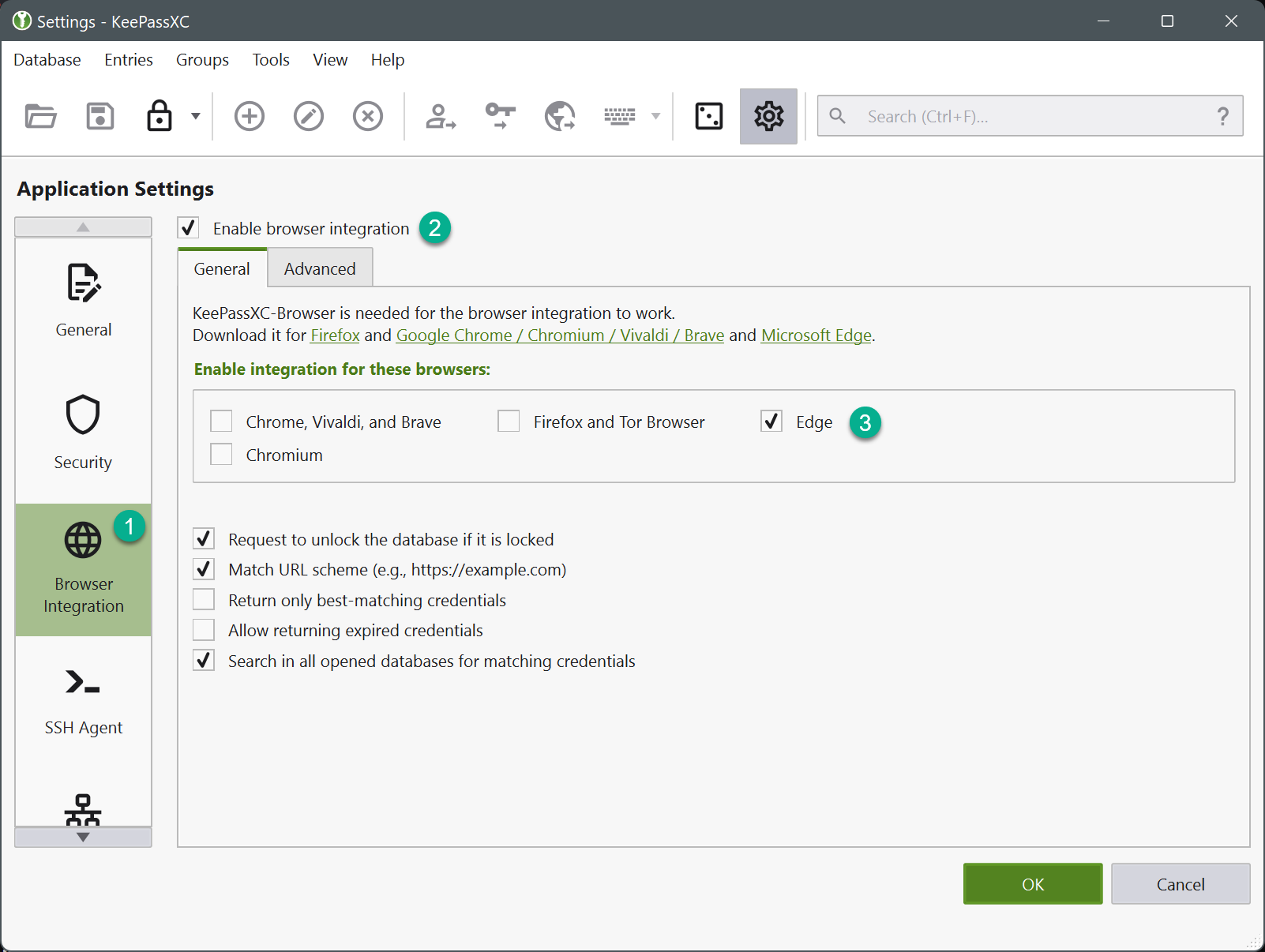
Иллюстрация: вкладка Browser Integration / Интеграция с браузерами — чекбокс Enable browser integration / Включить интеграцию с браузерами и список браузеров с отметками.
- В браузере откройте иконку KeePassXC-Browser на панели расширений
(если её не видно, закрепите её через меню расширений — значок «кусочек
пазла») и нажмите
Connect.25 ( подключение расширения ).
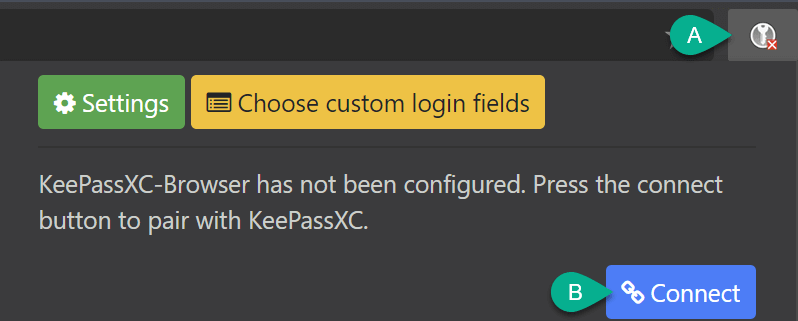
Иллюстрация: всплывающее окно расширения до подключения — кнопка Connect запускает связку с KeePassXC.
- В окне KeePassXC появится диалог KeePassXC - Запрос
на ассоциацию нового ключа. Впишите название по образцу
«браузер-устройство», например
firefox-laptop, и нажмите Сохранить и разрешить доступ.
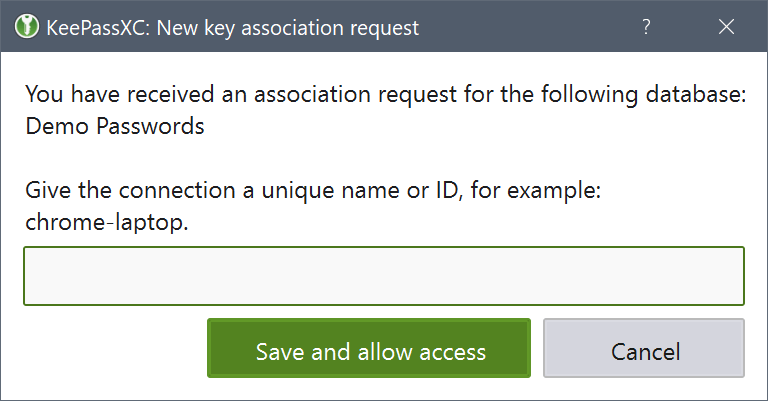
Иллюстрация: New key association request / Запрос на ассоциацию нового ключа — поле с названием связки и кнопка Save and allow access / Сохранить и разрешить доступ.
Видеоподсказка / Video guide: Инфобездна — Менеджер паролей на все устройства с синхронизацией на базе KeePassXC
Если звук не включился автоматически, нажмите кнопку.
Инфобездна — Менеджер паролей на все устройства с синхронизацией на базе KeePassXC — подсказка к подключению расширения браузера и к открытию базы на телефоне; в ролике база лежит в OneDrive и открывается в другом приложении для телефона, названия элементов могут отличаться.
Чтобы автозаполнение сработало, KeePassXC должен быть запущен, а база — разблокирована.
Получилось — когда иконка расширения в панели браузера показывает подключённое состояние, а на сайте с сохранённой в базе записью оно само предлагает подставить логин и пароль в форму входа.
Максимум
Дополнительно: второй браузер, второй компьютер. Повторите установку расширения и шаги 3–4 в каждом браузере, где нужна подстановка: в другом браузере на этом компьютере и на втором ноутбуке (на нём предварительно нужна своя копия KeePassXC и базы). Связка работает отдельно для каждого браузера и каждого устройства. На телефоне и планшете расширение не нужно: подстановку там делает приложение для баз KeePass через системное автозаполнение, как включить его — в разделе про несколько устройств.
Максимум
Дополнительно: Safari. Поддержка Safari в расширении «предварительная» (с версии 1.10.0, март 2026).26 Порядок установки расширения для Safari здесь не описан: откройте страницу релизов по ссылке в сноске и ориентируйтесь на неё. Пока поддержка предварительная, можно обойтись без расширения: встроенный в KeePassXC Auto-Type вводит логин и пароль в активное окно, в том числе в Safari.
Записать новый сайт
Запись в базе — это не только пароль. Через год вы не вспомните, на какую почту оформлен кабинет, на чьё имя куплена подписка и когда вы там зарегистрировались. Заведите привычку заполнять одни и те же поля:
- Название ресурса — поле Название, так, как вы сами это называете («Почта основная»).
- Адрес страницы входа — поле
URL: настоящий адрес, скопированный с официального сайта. - Логин — поле Логин.
- Пароль — поле Пароль, из генератора.
- Почта регистрации, телефон, ФИО или на кого оформлено и дата регистрации — в поле Заметки, каждый пункт с новой строки.
Новую регистрацию ведите по чеклисту:
- Откройте базу и нажмите Создать запись….
- Впишите название ресурса, адрес страницы входа и логин.
- Сгенерируйте пароль с оценкой не ниже
128 bitи примените его в запись. - В заметках укажите почту и телефон, на которые регистрируетесь, на кого оформлено и сегодняшнюю дату.
- Нажмите ОК, затем Сохранить: пароль должен оказаться в базе раньше, чем на сайте.
- Только теперь заполните форму регистрации на сайте, вставив логин и пароль из записи; KeePassXC сам очистит буфер обмена через заданное время.
- Если регистрация не удалась, выделите запись, нажмите клавишу
Delи подтвердите перемещение в корзину: в базе не должно оставаться записей без сайта.27
Порядок такой: сначала все новые регистрации — по этому чеклисту, а потом перенос старых паролей, начиная с почты. Тогда список старых паролей перестаёт расти, и переезжать остаётся ровно то, что накопилось до сегодняшнего дня.
Максимум
Дополнительно: отдельные поля вместо заметок. Берите, если хотите, чтобы почта, телефон, ФИО и дата регистрации лежали не одним текстом в заметках, а каждое в своём поле со своим названием. KeePassXC умеет добавлять к записи такие поля: в программе они называются «дополнительные атрибуты».28
- Откройте запись двойным щелчком мыши.
- В списке слева выберите раздел Дополнительные: в нём блок Дополнительные атрибуты.
- Нажмите Добавить: в списке появится поле «Новый атрибут»
(
New attribute), и его имя сразу можно править. Впишите имя, напримерПочта регистрации, и нажмите Enter. - Выберите поле в списке и впишите значение в окно справа.
- Повторите для остальных данных:
Телефон,ФИО,Дата регистрации. Имя поля меняет кнопка Изменить имя, лишнее поле убирает Удалить. - Нажмите ОК, затем Сохранить.
Значение, которое не должно быть видно на экране, скройте кнопкой Защитить: вместо текста будут точки, пока вы не нажмёте Показать.
Начать перенос с почты
Старые пароли переносите после того, как новые регистрации пошли по чеклисту. Начинайте с почты: через неё восстанавливается доступ ко всему остальному, так что это и есть единая точка отказа — и её стоит забрать у памяти в первую очередь. Ниже шаги для Gmail; другие почтовые сервисы — в блоке «Максимум» после списка.
- Откройте myaccount.google.com и войдите. В левой части выберите «Безопасность и вход в аккаунт», в разделе «Вход в Google» — «Пароль» (Google может попросить войти ещё раз). Поле нового пароля пока не заполняйте.29
- В KeePassXC откройте существующую запись почты через Изменить запись.
- Нажмите значок кубика в поле пароля, сгенерируйте новый пароль и
проверьте оценку: не ниже
128 bit. - Нажмите Использовать пароль, чтобы сгенерированный пароль попал в запись.
- Нажмите ОК, чтобы закрыть редактор записи, затем Сохранить: первая кнопка закрывает редактор записи, вторая записывает изменения в файл базы. Сохраняйте до смены на сайте.
- Скопируйте пароль из записи, введите его в форму Google и нажмите «Сменить пароль».
- Выйдите из почты и войдите снова с логином и паролем из сохранённой записи.
- Заблокируйте базу.
Если записи нет, сначала используйте полный сценарий обычной записи: Создать запись…, Название, Логин, Пароль.
Получилось — когда пароль от почты сменён, а в базе рядом с логином лежит новый сгенерированный пароль, а не старый по памяти.
Максимум
Дополнительно: другая почта. В других почтовых сервисах обычно есть раздел «Безопасность» или «Вход и безопасность»; смена пароля лежит в нём. Если не нашли — введите в поиске по настройкам «пароль». Остальные шаги те же: шаги 2–8 списка выше.
Сохранить базу
Держите три экземпляра базы: рабочий файл Пароли.kdbx в
папке «Документы», копия №1 в облаке — в том, которым вы уже пользуетесь
(то же облако, что и в разделе про телефон, копию делаете там), и копия
№2 на флешке.
Зашифрованный файл .kdbx можно хранить в облаке, но
мастер-пароль, key file и экспорт не должны лежать рядом с базой в
незашифрованном виде. (
синхронизация ).
Раз в 3 месяца проверяйте копию с флешки: откройте её мастер-паролем и убедитесь, что последние записи на месте. Копия на другом устройстве должна быть именно отдельной проверенной копией, а не единственным синхронизированным двойником.
Финальная проверка
- Закройте KeePassXC и снова откройте
.kdbx: база должна запросить мастер-пароль, а при включённом key file — и его. - Откройте обычную запись и проверьте, что Название, Логин и Пароль сохранены; пароль не должен быть в чате или заметках браузера.
- Заблокируйте базу через Заблокировать
базу, и убедитесь, что копия
.kdbxлежит отдельно от рабочего файла. - Результат: база открывается, запись актуальна, а резервная копия существует и не является единственным файлом.
Максимум
Дополнительно: выбор носителя и облака. Если нужно версионирование, выбирайте носитель или провайдера с историей версий и автоматическими резервными копиями; если облака у вас нет, замените его второй флешкой, которую храните в другом месте.
Открыть базу на телефоне
KeePassXC удобен на компьютере, но пароли нужны и на телефоне. Если
база открывается только за одним ноутбуком, остальное время приходится
вспоминать пароли по памяти — и менеджер бросают. Поэтому сразу сделайте
так, чтобы базу можно было открыть везде. .kdbx — обычный
файл, его без труда открывают на других устройствах.
- Скопируйте (не переносите)
Пароли.kdbxиз папки «Документы» в папку синхронизации облака, которым вы уже пользуетесь. Облако видит только зашифрованный файл, мастер-пароль туда не попадает. - Скопируйте
Пароли.kdbxиз «Документов» ещё и на флешку — это копия №2 из раздела выше. Затем дождитесь окончания синхронизации облака. - Поставьте приложение из официального магазина: на Android —
KeePassDX (открытый код, GPL-3.0, бесплатный),30
на iOS — KeePassium (открытый код, GPLv3; бесплатный, платная подписка
необязательна).31 Официального мобильного KeePassXC
нет, но
.kdbxоткрывают совместимые клиенты; интерфейс у них свой. - В приложении добавьте существующую базу, укажите файл
.kdbxиз облака и введите мастер-пароль. ( открыть базу на телефоне ). - Включите автозаполнение. Android, KeePassDX:
Settings→Form filling→Set default autofill service(в версии 4.2.0 и новее —Credential provider service), затем выберите KeePassDX в системном меню автозаполнения.32 iOS, KeePassium:Settings→General→AutoFill & Passwords→ включитеAutoFill Passwords and Passkeys, выберите KeePassium и снимите отметку сApple Passwords.33 Вход по отпечатку пальца не включайте (в блоке «Максимум» ниже сказано, как быть, если всё же хотите): мастер-пароль вводите вручную. - Откройте несколько групп и записей и проверьте, что они на месте.
Изменения на двух устройствах одновременно могут конфликтовать, поэтому перед редактированием убедитесь, какой файл актуален. И помните: синхронизация не заменяет резервную копию. Удалённая или испорченная запись уедет на второе устройство так же, как и правка, поэтому отдельные проверенные копии из раздела выше остаются в силе.
Положить копию базы на второе устройство и убедиться, что она там открывается.
Максимум
Дополнительно: ключи доступа. Ключи доступа (passkeys) KeePassXC хранит с версии 2.7.7:34 для этого нужны программа на компьютере и расширение KeePassXC-Browser в браузере. По состоянию на март 2024 поддержка неполная: на некоторых сайтах создать или использовать такой ключ не получится.35
Максимум
Дополнительно: Bitwarden. Берите, если не хотите возиться с файлом и синхронизацией: есть другой проверенный вариант с открытым кодом — Bitwarden: основной код его приложений (GPL-3.0) и сервера (AGPL-3.0) открыт (часть кода лежит под отдельной лицензией Bitwarden),36 независимые аудиты проводятся регулярно.37 Ваше хранилище при этом лежит на сервере сервиса в зашифрованном виде, а не только у вас. Есть и платные облачные менеджеры паролей с закрытым кодом: здесь они не разбираются, в этой теме советуются только программы с открытым кодом.
Максимум
Дополнительно: вход по отпечатку. Вопреки совету выше, если приложение умеет открывать базу по отпечатку пальца, это можно включить для удобства, но мастер-пароль всё равно нужно помнить.
Максимум
CSV/XML можно использовать для разовой миграции, но не оставляйте
незашифрованный экспорт. После миграции удалите временные файлы и
очистите корзину; для постоянного хранения используйте
.kdbx.
Перенести остальные сайты
Почта уже переехала — самая опасная дыра закрыта. Дальше — пять важных сайтов за пять дней, по одному в день: банк, облако с фотографиями, мессенджеры, соцсети, магазин с привязанной картой.
- В первый день возьмите банк, во второй — облако с фотографиями и так далее по списку.
- Смените пароль на сайте на сгенерированный так же, как для почты: генератор, сохранение в базу, выход и вход с новым паролем.
- Отметьте сайт в записи: в поле Заметки укажите сегодняшнюю дату.
Получилось — когда для каждого из пяти сайтов в базе лежит свежий пароль.
Максимум
Дополнительно: остальные сайты. Всё, что не вошло в список, переносите по одному сайту за раз, каждый раз, когда вы всё равно заходите на него: меняйте пароль на сгенерированный и сохраняйте запись в базу тем же способом, что отработали на почте. Графика и дедлайна на весь список нет: забытый форум про рыбалку можно списать в отставку и не считать долгом.
Удалить пароль из переписки
Новый пароль защищает почту только с момента смены. Если старый пароль когда-то отправлялся в SMS, письме или обычном чате, он всё ещё лежит в истории и может попасться тому, кто получит доступ к переписке.
Если вы никогда не отправляли пароль в переписке, пропустите этот раздел.
- Смените пароль, который отправлялся в переписке, так же, как для почты: шаги — в разделах «Начать перенос с почты» и «Придумать пароль для сайта». Удаление сообщения пароль не отзывает.
- Откройте последнюю переписку, где вы отправляли пароль, и попробуйте удалить сообщение у себя и у собеседника. Если сервис не позволяет удалить его у собеседника, удалите хотя бы у себя: пароль уже заменён.
Получилось — когда пароль из переписки заменён новым, а сообщение удалено у вас (и у собеседника, если сервис это позволил).
Передать пароль человеку
Иногда пароль всё-таки приходится кому-то передать: пароль от Wi-Fi пришедшему мастеру, доступ к сервису — родственнику. Дать соседке ключ, чтобы полить цветы, пока вы в отпуске, — нормально. Оставить тот же ключ в почтовом ящике на два года просто потому, что так однажды было удобно, — уже нет. Сообщение с паролем и есть тот самый почтовый ящик: SMS, обычная переписка в мессенджере и письмо никуда не деваются сами — они лежат в истории, часто попадают в облачную копию переписки и достаются каждому, кто потом войдёт в этот аккаунт или просто возьмёт телефон в руки. Дело не в мастере и не в родственнике, оба тут ни при чём, — дело в том, что переписка живёт куда дольше, чем повод, ради которого пароль был отправлен.
Самый простой вариант — сказать пароль вслух при личной встрече: не нужно создавать ссылку или оставлять сообщение. Телефонный звонок и голосовое сообщение для этого не годятся: разговор могут подслушать или записать, а голос и номер собеседника — подделать. Если встреча невозможна — почта, разные города, мастер, к которому неудобно подходить каждый раз, — не отправляйте пароль текстом напрямую, а воспользуйтесь сайтом pass.yasno.club: он показывает пароль получателю один раз и потом сам его удаляет. Это развёрнутый экземпляр open-source проекта Yopass. Ни один способ не даёт абсолютной тайны: получатель всё ещё может сфотографировать экран, пересказать пароль или сохранить его другим способом.
Если вы отправляете пароль.
- Не отправляйте сразу в ответ на просьбу в чате: аккаунт собеседника могли взломать. Подождите до часа: тому, кому доступ нужен на самом деле, пароль нужен, и он перезапросит сам. Если повтора нет — позвоните собеседнику по номеру, который у вас уже был записан, и уточните просьбу.
- Откройте pass.yasno.club. Вставьте пароль в поле «Ваш секрет», в блоке «Будет удалён автоматически через» выберите «1 час», включите галочку «Одноразовая загрузка» и нажмите «Зашифровать».38 Сайт покажет ссылку: она открывается один раз.
- Предупредите получателя, что ссылка ОДНОРАЗОВАЯ: напишите это рядом со ссылкой и скажите вслух, лично или по звонку (сам пароль по телефону не называйте): «Ссылка одноразовая: откройте её сразу, когда будете готовы записать пароль, и никому не пересылайте». Пусть не открывает «просто посмотреть».
- Логин и пароль отправляйте РАЗНЫМИ каналами. Например, логин в мессенджере, а ссылку с паролем по почте или в другом мессенджере. Если один канал перехватят, одного логина или одного пароля для входа мало.
- После передачи смените пароль: он больше не должен оставаться действующим после того, как необходимость закончилась.
Если вам прислали ссылку. Ссылка ОДНОРАЗОВАЯ: откройте её, только когда готовы сразу сохранить пароль, например в менеджер паролей. Не обновляйте страницу и не открывайте её дважды: второй раз пароля там уже не будет. Если ссылка не открывается, значит, её уже открыл кто-то другой или вышел срок. Сообщите отправителю: он создаст новую ссылку и сменит пароль.
Максимум
Дополнительно (на выбор): другие способы передать пароль. Выбирайте, когда нужен конкретный сервис, привычный получателю, или передача нужна внутри мессенджера. Специальные сайты для одноразовой передачи — это отдельные сервисы: каждый создаёт одну ссылку, показывает секрет один раз и сам её убивает. Ссылка во всех случаях должна быть строго ОДНОРАЗОВАЯ: после первого открытия пароль на сайте исчезает. После разовой передачи смените пароль, как в основном способе.
Bitwarden Send: создайте одноразовую ссылку по официальной документации Bitwarden Send и задайте срок её действия. При необходимости защитите её паролем.39 Подробнее об аудите: официальная страница Bitwarden.
Собственный пароль на ссылку в pass.yasno.club: в том же окне заполните поле «Собственный пароль»;40 этот второй пароль передавайте другим каналом, чем ссылку.
Секретные чаты Telegram: в профиле собеседника (меню «Ещё») выберите «Начать секретный чат» и отправьте пароль сообщением с таймером самоуничтожения. Переписка шифруется из конца в конец, не сохраняется в облаке Telegram и не пересылается — Telegram блокирует пересылку сообщений из секретных чатов. Секретные чаты доступны в мобильных приложениях. Это отдельная опция: включать её нужно каждый раз заново и на каждом устройстве, обычные чаты Telegram сами в секретные не превращаются.
Onetime Secret: создайте одноразовую ссылку на onetimesecret.com. Сервис описывает удаление секрета после первого открытия.
Password Pusher: создайте ссылку на pwpush.com с одним открытием и коротким сроком действия, если эти параметры доступны при создании ссылки.
PrivateBin: создайте самоуничтожающуюся заметку на privatebin.net — публичном инстансе открытого проекта PrivateBin с шифрованием на стороне браузера (AES-256-GCM: сервер получает уже зашифрованные данные). Задайте срок жизни и, если нужно, режим «сгорает после прочтения» перед отправкой.
Yopass: создайте секрет на share.yopass.se — публичной демо-версии открытого проекта Yopass с шифрованием OpenPGP на стороне браузера ещё до отправки на сервер, одноразовым просмотром и сроком жизни 1 час, 1 день или 1 неделя. Для по-настоящему чувствительных данных сам проект советует разворачивать Yopass у себя, а не полагаться на публичный демо-сервер.
Signal: отправьте пароль исчезающим сообщением с коротким таймером через официальную настройку Signal. Получатель всё равно может сделать скриншот, поэтому таймер не заменяет доверие.
Session: Session не требует номера телефона или почты — переписка привязана к случайному Account ID, а не к номеру телефона или почте. Включите исчезающие сообщения с коротким сроком хранения. Как и в Signal, это только сокращает срок хранения в интерфейсе и не мешает получателю сделать скриншот, сфотографировать экран или скопировать пароль.
Максимум
Дополнительно: постоянный доступ нескольким людям. Там, где доступ нужен нескольким людям на постоянной основе — стриминг, семейный тариф, — отдавать свой личный пароль не лучший вариант, даже самым надёжным способом. У многих сервисов есть штатный механизм: добавить человека в семейный план или завести ему отдельный профиль. Это лучше передачи собственного логина хотя бы потому, что доступ выдаётся и забирается отдельно от вашего: закрыть его одному человеку можно, не меняя пароль себе и не трогая остальных.
Максимум
Дополнительно: общая база. Бывает и обратный случай: доступ и правда должен быть общим — пароль администратора домашнего роутера, семейный сейф с близким человеком. Тут не «поделиться своим паролем», а завести с самого начала общую базу: у KeePassXC есть встроенное слияние баз, так что каждый вносит свою правку на своём устройстве, а потом их сводят в одну; при конфликте побеждает запись с более поздним изменением, старая версия остаётся в истории записи.41
Завести общую базу KeePassXC с близким человеком для паролей, которые нужны вам обоим, — например для администратора домашнего роутера.
Мастеру и гостям давайте пароль гостевой сети Wi-Fi, а не основной. Если на роутере гостевой сети нет, назовите основной пароль и смените его после визита.
Максимум
Дополнительно: настроить гостевую сеть. Если ваш роутер умеет гостевую сеть (обычно это пункт «Гостевая сеть» в настройках Wi-Fi), заведите её заранее. Нет такого пункта — не страшно: основной совет остаётся прежним.
Проверь себя. Пришёл мастер чинить стиральную машину и просит пароль от Wi-Fi. Какие способы передать его оставят пароль лежать в истории надолго? Отметьте всё, что подходит.
- Отправить в SMS.
- Написать обычным сообщением в мессенджере.
- Отправить письмом на почту.
- Сказать вслух при личной встрече.
- Отправить исчезающим сообщением, которое сотрётся через минуту.
Первые три. Дело не в мастере — дело в том, что сообщение может пережить этот визит на годы: оно уедет в облачную копию переписки, останется в истории и достанется каждому, кто потом войдёт в этот аккаунт или просто возьмёт телефон в руки. Сказать вслух при личной встрече — бесплатно и надёжнее всего. Исчезающее сообщение — компромисс для случая, когда встретиться никак. Звонок по телефону не замена встрече: его могут подслушать, записать или подменить голос и номер. А основной пароль от Wi-Fi, если вы его назвали, после такого визита стоит поменять: разовая надобность закончилась, а пароль остался.
Управлять своими логинами и паролями — базовый навык в цифровом мире, вот прямо как умение не терять ключи от квартиры. В следующей теме — про двухфакторную аутентификацию: вторую линию обороны, которая срабатывает даже тогда, когда пароль всё-таки утёк.
KeePassXC User Guide, лицензия GPLv3, на англ. Проверено: 2026-10-11.↩︎
KeePassXC Getting Started Guide, зашифрованный файл kdbx, на англ. Проверено: 2026-10-11.↩︎
KeePassXC: страница загрузки, кнопки «Download for Windows» и «Download for macOS», блок «Flatpak Package - Recommended» для Linux, на англ. Проверено: 2026-10-13.↩︎
KeePassXC User Guide, раздел Creating Your First Database: на экране Encryption Settings гайд не рекомендует менять ничего, кроме ползунка Decryption Time, на англ. Проверено: 2026-10-13.↩︎
KeePassXC: страница загрузки, версии для Windows, macOS и Linux, на англ. Проверено: 2026-10-11.↩︎
KeePassXC, исходный код оценки пароля (PasswordHealth.cpp): ниже 40 бит качество Poor, от 40 до 75 бит Weak, от 75 до 100 бит Good, от 100 бит Excellent, на англ. Проверено: 2026-10-13.↩︎
KeePassXC User Guide, раздел Creating Your First Database: кнопка Done, затем окно сохранения файла .kdbx, на англ. Проверено: 2026-10-13.↩︎
KeePassXC 2.7.12, исходный код, на англ.: PasswordWidget.cpp (полоска качества под полем пароля, подсказка «Quality: …», числа в подписи нет); PasswordWidget.ui (высота полоски 4 пикселя); PasswordEditWidget.cpp (полоска включена у поля пароля мастера); PasswordGeneratorWidget.ui (у поля пароля генератора нет признака «только чтение»); PasswordGeneratorWidget.cpp (подпись
Entropy: %1 bit). Проверено: 2026-10-22.↩︎KeePassXC 2.7.12, на англ.: PasswordWidget.cpp (значок кубика открывает генератор); PasswordGeneratorWidget.cpp (окно из мастера открывается с
Qt::ApplicationModal, то есть блокирует остальные окна программы); PasswordGenerator.adoc (Tools > Password Generator); русские подписи: keepassxc_ru.ts («Сервис», «Генератор паролей», «Закрыть»). Проверено: 2026-10-22.↩︎KeePassXC 2.7.12, PasswordGeneratorWidget.cpp,
updatePasswordStrength(): на вкладке Passphrase энтропия берётся изestimateEntropy()генератора, на вкладке Password изPasswordHealth(текст поля), на англ. Проверено: 2026-10-22.↩︎KeePassXC 2.7.12, PasswordGeneratorWidget.cpp: смена вкладки, слайдера, флажков и списка слов вызывает
updateGenerator(), а онregeneratePassword(), который записывает в поле новый пароль; значок глаза:PasswordWidget::setShowPassword()в PasswordWidget.cpp, на англ. Проверено: 2026-10-22.↩︎KeePassXC 2.7.12, PasswordWidget.cpp,
popupPasswordGenerator(): сигналappliedPasswordподключён кsetTextи поля пароля, и поля повтора, на англ. Проверено: 2026-10-22.↩︎KeePassXC 2.7.12, PasswordHealth.cpp: энтропия считается вызовом
ZxcvbnMatch(текст пароля, nullptr, nullptr), пользовательский словарь не передаётся, на англ. Проверено: 2026-10-22.↩︎Hashcat Wiki: Rule-based Attack, правила изменяют слова словаря, в том числе заменяют символы (функция
s), на англ. Проверено: 2026-10-25.↩︎KeePassXC User Guide, значок кубика в поле пароля запускает генератор паролей, на англ. Проверено: 2026-10-13.↩︎
EFF: Dice-Generated Passphrases, «We recommend selecting a minimum of six words from our long wordlist», на англ. Проверено: 2026-10-13.↩︎
KeePassXC, исходный код генератора парольных фраз (PassphraseGenerator.cpp): энтропия равна log2(число слов в словаре), умноженному на число слов; по умолчанию 7 слов и словарь eff_large, на англ. Проверено: 2026-10-13.↩︎
KeePassXC, словарь eff_large.wordlist, в файле 7772 слова (log2(7772) = 12,924 бит на слово), на англ. Проверено: 2026-10-13.↩︎
EFF: Dice-Generated Passphrases: пять бросков кубика на слово из длинного списка; KeePassXC, исходный код генератора (PassphraseGenerator.cpp), слова выбираются через
randomGen(); Random.cpp: байты берёт генератор Botan (системныйSystem_RNG, если он доступен при сборке, иначеAutoseeded_RNG);openssl rand— man openssl-rand, на англ. Проверено: 2026-10-16.↩︎KeePassXC User Guide, раздел о ключах базы: аппаратные ключи YubiKey и OnlyKey, добавление «Add YubiKey Challenge-Response», на англ. Проверено: 2026-10-12.↩︎
KeePassXC, исходный код настроек (Config.cpp): очистка буфера обмена включена по умолчанию, срок ClearClipboardTimeout равен 10 секундам, на англ. Проверено: 2026-10-13.↩︎
KeePassXC 2.7.12, на англ.: PasswordGeneratorWidget.ui (кнопка «Advanced» на вкладке Password, флажок «Exclude look-alike characters» и подсказка со списком исключённых символов), PasswordGeneratorWidget.cpp (
generatorFlags(): флаг ExcludeLookAlike выставляется только при включённом расширенном режиме), Config.cpp (значение по умолчанию: включено), keepassxc_ru.ts («Не использовать похожие символы», «Дополнительно»). Проверено: 2026-10-25.↩︎KeePassXC, исходный код окна генератора паролей (PasswordGeneratorWidget.ui) (флажок «Exclude look-alike characters») и русский перевод интерфейса (keepassxc_ru.ts) («Не использовать похожие символы»), на англ. Проверено: 2026-10-12.↩︎
KeePassXC User Guide, настройки приложения открываются через Tools → Settings, сочетание Ctrl + , (на macOS Cmd вместо Ctrl), на англ. Проверено: 2026-10-13.↩︎
KeePassXC User Guide, раздел Browser Integration: кнопка Connect, имя связки (например, firefox-laptop), кнопка Save and allow access, на англ. Проверено: 2026-10-13.↩︎
keepassxc-browser: релиз 1.10.0 на GitHub, 4 марта 2026, пункт «Add preliminary support for Safari», на англ. Проверено: 2026-10-13.↩︎
KeePassXC User Guide, раздел Deleting an Entry: клавиша Del, запрос о перемещении в корзину, на англ. Проверено: 2026-10-13.↩︎
KeePassXC 2.7.12, на англ.: EditEntryWidgetAdvanced.ui (блок «Additional attributes», кнопки Add, Remove, Edit Name, Protect, Reveal), EditEntryWidget.cpp (страница «Advanced»;
insertAttribute()создаёт поле «New attribute» и открывает его имя для правки), keepassxc_ru.ts («Дополнительные», «Дополнительные атрибуты», «Добавить», «Изменить имя», «Удалить», «Защитить», «Показать»). Проверено: 2026-10-25.↩︎Справка Google: изменить пароль: «Безопасность и вход в аккаунт» → «Вход в Google» → «Пароль» → «Сменить пароль». Проверено: 2026-10-13.↩︎
KeePassDX на GitHub, лицензия GPL-3.0, основные функции бесплатны, рекомендуемая установка через F-Droid, на англ. Проверено: 2026-10-13.↩︎
KeePassium на GitHub, лицензия GPLv3, бесплатно, платная подписка необязательна, на англ. Проверено: 2026-10-13.↩︎
KeePassDX Wiki: AutoFill, пути в настройках приложения и выбор службы в Android, на англ. Проверено: 2026-10-13.↩︎
KeePassium: настройка AutoFill на iOS, шаги описаны по iOS 17, подписи могут отличаться, на англ. Проверено: 2026-10-13.↩︎
KeePassXC: релиз 2.7.7 (запись от 10 марта 2024, поддержка Passkeys) и KeePassXC: релизы на GitHub («Browser: Add support for PassKeys»), на англ. Проверено: 2026-10-12.↩︎
KeePassXC, issue 10374, ответ мейнтейнера от 10 марта 2024: поддержка passkeys ещё не полная; issue остаётся открытым, на англ. Проверено: 2026-10-13.↩︎
Репозитории bitwarden/clients (GPL-3.0) и bitwarden/server (AGPL-3.0); в корне bitwarden/clients также лежит файл LICENSE_BITWARDEN.txt (часть кода под лицензией Bitwarden), на англ. Проверено: 2026-10-13.↩︎
Bitwarden: независимые аудиты, на англ. Проверено: 2026-10-11.↩︎
pass.yasno.club, русский интерфейс страницы создания секрета: «Ваш секрет», «Будет удалён автоматически через», «1 час», «Одноразовая загрузка», «Зашифровать». Проверено: 2026-10-13.↩︎
Bitwarden Send, срок действия, лимит доступов и пароль, на англ. Проверено: 2026-10-11.↩︎
pass.yasno.club, русский интерфейс: поле «Собственный пароль». Проверено: 2026-10-13.↩︎
KeePassXC User Guide, раздел о слиянии баз, на англ. Проверено: 2026-10-11.↩︎